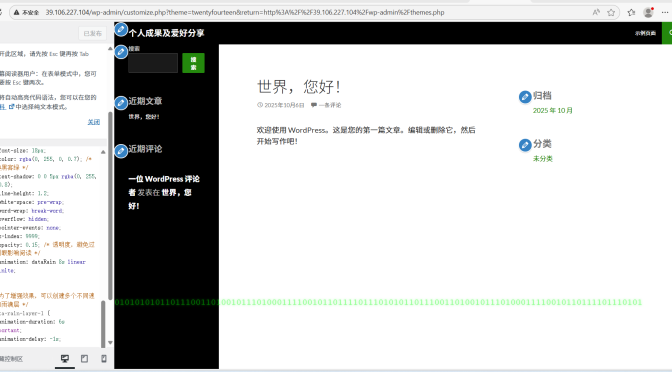
阿里云linux(centos?)
在阿里云CentOS服务器上部署Tomcat并安装zrlog博客系统是一个不错(也许吧?)的方案。这是大致的流程,帮助你了解整体操作步骤。
- 阿里云CentOS部署Tomcat与zrlog
- 环境准备更新系统 & 安装JDK
- 安全组配置放行80, 8080, 443等端口
- 安装与配置Tomcat下载解压 & 修改server.xml
- 部署zrlog博客下载WAR包 & 自动解压
- 配置MySQL数据库创建数据库与用户
- 运行安装向导通过浏览器访问完成安装
- 高级配置(可选)域名、HTTPS、日志等
🚀 阿里云CentOS服务器部署Tomcat与zrlog博客完整教程
下面是详细的步骤和说明。
1. 环境准备与软件安装
1.1 更新系统并安装JDK
Tomcat运行需要Java环境,请先安装最新版本JDK。
yum update -y

yum install -y java

java -version
顺利的话,命令行会返回OpenJDK的版本信息。
openjdk version “25” 2025-09-16 LTS
OpenJDK Runtime Environment Temurin-25+36 (build 25+36-LTS)
OpenJDK 64-Bit Server VM Temurin-25+36 (build 25+36-LTS, mixed mode, sharing)
1.2 配置阿里云安全组
这是关键一步,需要在阿里云控制台开放相关端口,否则无法从外网访问你的服务。
- 登录 阿里云控制台,进入 云服务器 ECS 页面。
- 找到你的实例,在右侧点击 更多 > 网络和安全组 > 安全组配置。
- 点击 配置规则,然后点击 手动添加,根据你的需要添加入方向规则:需要配置TCP:8080端口以及TCP:3306端口。
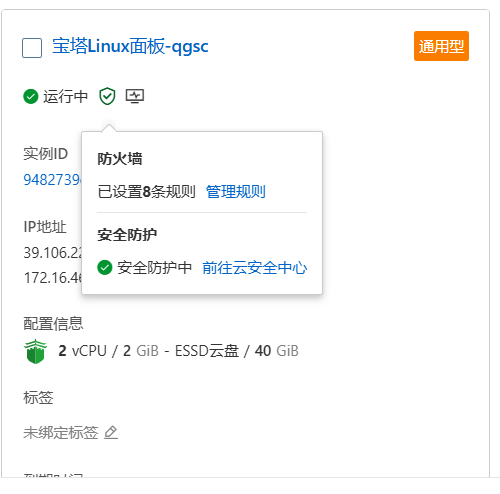
轻型应用服务器在这。
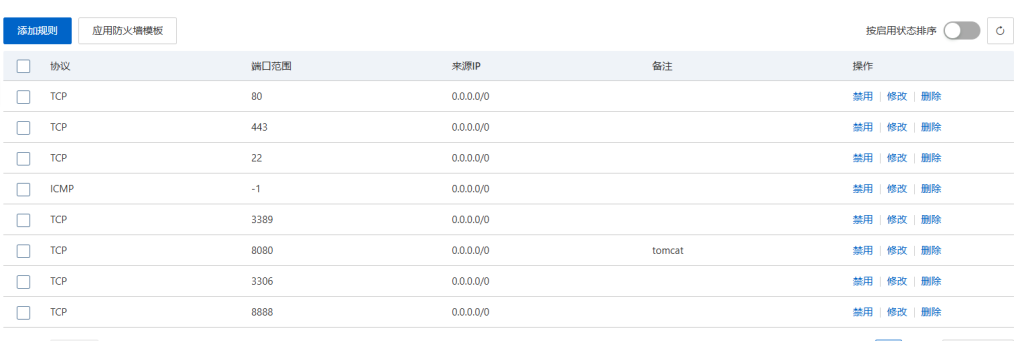
如图可参考(⚠️ 安全提示:为降低风险,对SSH(22)端口,授权对象最好设置为你的个人IP或信任的IP段(如 192.168.1.0/24),而不是 0.0.0.0/0。)
80、443、22、-1端口:安全组自带配置。
3306端口:mysql数据库服务,需要自行配置
3389端口:远程桌面服务,安全组自带。
8080端口:配置TCP/8080,用于tomcat默认端口。
8888端口:宝塔面板默认端口,看需求配置。
2. 安装与配置Tomcat
2.1 下载并安装Tomcat
建议选择较新的Tomcat 版本。
# 下载Tomcat 11压缩包
wget https://dlcdn.apache.org/tomcat/tomcat-11/v11.0.11/bin/apache-tomcat-11.0.11.tar.gz

# 解压到/usr/local目录
tar -zxvf apache-tomcat-11.0.11.tar.gz -C /usr/local/

# 创建软链接以便管理
ln -s /usr/local/apache-tomcat-11.0.11 /usr/local/tomcat
2.2 配置Tomcat
可选:修改默认端口如果你想通过浏览器直接输入IP访问(无需输入8080端口),可以将Tomcat端口改为80。
# 编辑server.xml配置文件
vi /usr/local/tomcat/conf/server.xml
找到 <Connector port="8080" protocol="HTTP/1.1" ... >这一行,将 port="8080"修改为 port="80"。配置Tomcat环境变量
# 编辑环境变量文件
vi /etc/profile.d/tomcat.sh
将以下内容添加到文件中,然后保存退出:
export CATALINA_HOME=/usr/local/tomcat
export PATH=$PATH:$CATALINA_HOME/bin
使环境变量立即生效:
source /etc/profile.d/tomcat.sh3. 部署zrlog博客系统
3.1 下载zrlog
zrlog是一个轻量级的Java博客程序,以其WAR包形式部署。
# 下载zrlog的WAR包到Tomcat的webapps目录
wget -O /usr/local/tomcat/webapps/zrlog.war https://dl.zrlog.com/release/zrlog.war
Tomcat会自动解压WAR包。如果没有,请重启Tomcat。
3.2 启动Tomcat
# 进入Tomcat的bin目录
cd /usr/local/tomcat/bin/
如果发现找不到目录,说明不在系统目录,输入'cd ..'直到系统目录。
如果出现权限不足,输入'sudo -i'切换为root。

# 启动Tomcat
./startup.sh
# 关闭Tomcat
./shutdown.sh
启动后,在浏览器访问 http://你的云服务器IP地址:8080/zrlog/install(如果你改了端口,就用80端口访问)就能看到zrlog的安装界面了。
4. 配置数据库与安装向导
4.1 安装并配置MySQL
zrlog需要MySQL或MariaDB数据库。
# 安装MariaDB(MySQL的一个分支,完全兼容)
yum install -y mariadb-server

# 启动数据库服务并设置开机自启
systemctl start mariadb
systemctl enable mariadb

# 运行安全安装脚本,设置root密码
mysql_secure_installation
根据提示设置数据库root密码、移除匿名用户、禁止root远程登录等。
4.2 为zrlog创建数据库和用户
# 登录MySQL数据库
mysql -u root -p
输入你设置的root密码后,在MySQL命令行中执行:
-- 创建zrlog专用的数据库,字符集使用utf8
CREATE DATABASE zrlog CHARACTER SET utf8 COLLATE utf8_general_ci;

-- 创建zrlog用户并设置密码(请将'your_password'换成强密码)
CREATE USER 'zrlog_user'@'localhost' IDENTIFIED BY 'your_password';

-- 授予zrlog用户对zrlog数据库的所有权限
GRANT ALL PRIVILEGES ON zrlog.* TO 'zrlog_user'@'localhost';

-- 刷新权限使更改生效
FLUSH PRIVILEGES;

-- 退出MySQL
EXIT;
4.3 通过Web界面完成zrlog安装
在浏览器中访问 http://你的云服务器IP/zrlog/install(如果修改了Tomcat端口为80,否则需加:8080),你将看到zrlog安装向导:
- 检查环境:通常所有检测都会通过。
- 数据库配置:
- 数据库地址:如果数据库和Tomcat在同一服务器,填
localhost。 - 数据库名:填写
zrlog。 - 用户名:填写
zrlog_user。 - 密码:填写你之前设置的
your_password。
- 数据库地址:如果数据库和Tomcat在同一服务器,填
- 初始化信息:设置你的博客管理员账号、密码、博客标题和邮箱。
完成以上步骤后,zrlog就安装成功了。你可以访问博客首页并登录后台开始管理内容。
5. 高级配置与优化(可选)
5.1 配置Tomcat以服务方式运行
为了方便管理,可以设置Tomcat为systemd服务。
# 创建服务文件
vi /etc/systemd/system/tomcat.service
将以下内容写入文件:
[Unit]
Description=Apache Tomcat Web Application Container
After=syslog.target network.target

[Service]
Type=forking
Environment=JAVA_HOME=/usr/lib/jvm/jre
Environment=CATALINA_HOME=/usr/local/tomcat
Environment=CATALINA_BASE=/usr/local/tomcat
ExecStart=/usr/local/tomcat/bin/startup.sh
ExecStop=/usr/local/tomcat/bin/shutdown.sh
User=root
Group=root
Restart=on-failure

[Install]
WantedBy=multi-user.target
保存后,重新加载systemd并启动Tomcat:
systemctl daemon-reload
systemctl start tomcat
systemctl enable tomcat  # 设置开机自启
5.2 配置域名与HTTPS
如果你想用域名访问博客并启用HTTPS,可以在阿里云控制台进行如下操作:
- 在域名解析中,将你的域名A记录解析到云服务器的公网IP。
- 在安全组中,确保已放行443端口。
- 你可以使用阿里云SSL证书服务申请免费的DV SSL证书,并在Tomcat或前置的Nginx中配置。
5.3 查看日志
遇到问题时,查看日志是首要的排查手段:
- Tomcat日志:
/usr/local/tomcat/logs/catalina.out - zrlog日志:登录zrlog管理后台,在“工具”-“日志”中查看。
✅ 总结
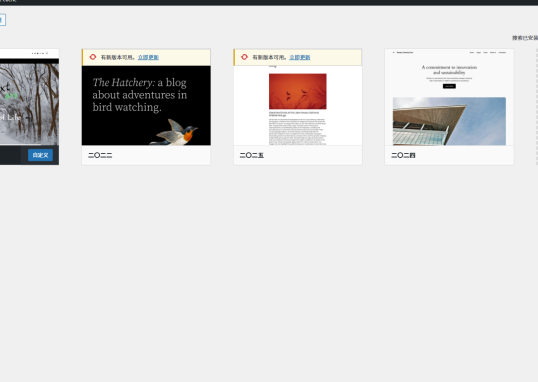
按照以上步骤,你应该能在阿里云CentOS服务器上成功部署Tomcat和zrlog博客。(如果是希望搭建个人博客,恭喜你白看了,zrog主题模板较少,官方自带只有3个,如果只是学习搭建,可以尝试)
作者

2830713648@qq.com
相关文章
 浙公网安备33011302000856号