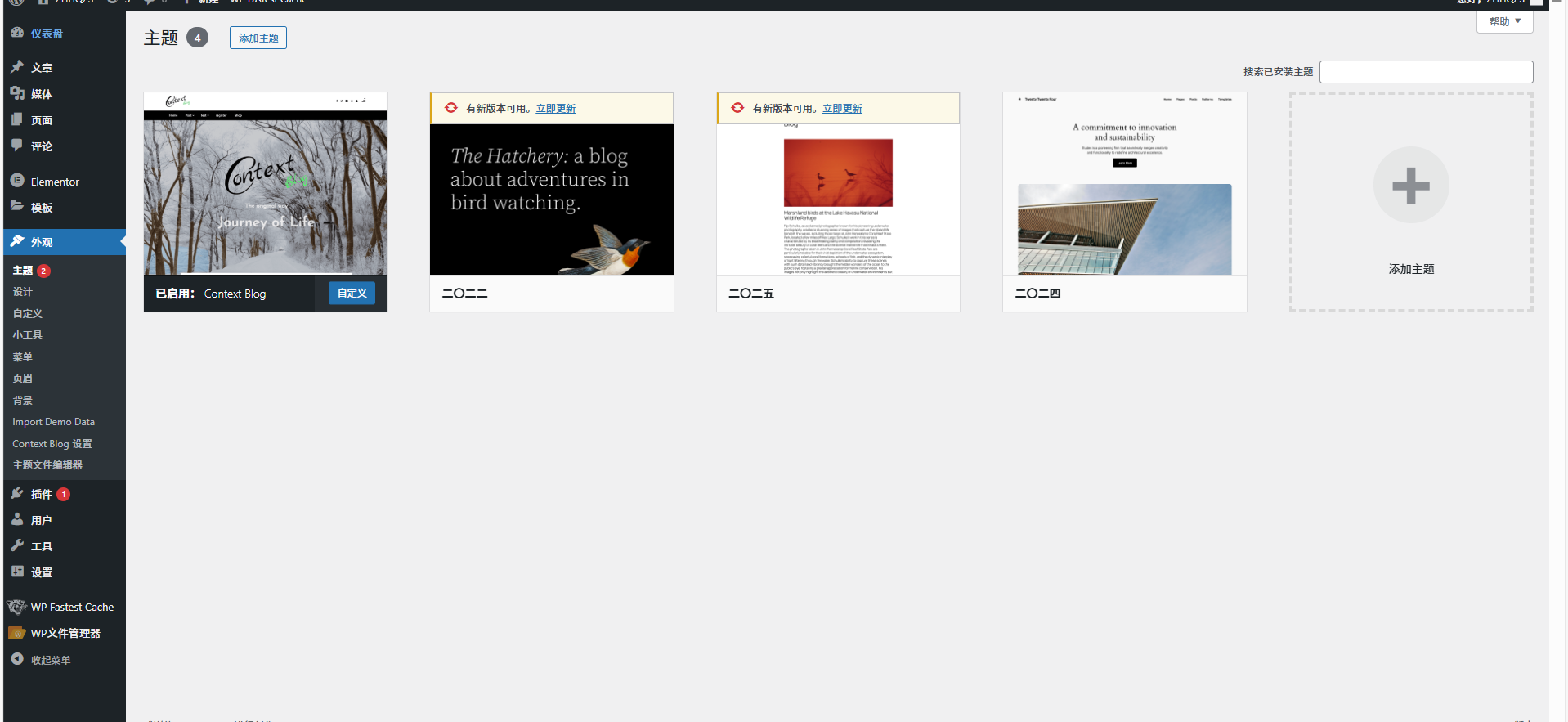
在
🚀 安装与配置宝塔面板

宝塔面板是一个可视化的服务器管理工具,能让你像使用桌面软件一样管理服务器。
- 连接服务器:使用SSH工具(或者自带面板)远程连接你的阿里云ECS实例。
- 安装宝塔面板:在连接成功的终端中,执行以下CentOS系统的安装命令:
yum install -y wget && wget -O install.sh http://download.bt.cn/install/install_6.0.sh && sh install.sh安装过程可能会提示确认,输入y即可。安装完成后,命令行会显示宝塔面板的访问地址、用户名和密码,请务必妥善保存这些信息。 - 登录并安装环境:
- 在浏览器中输入显示的面板地址(通常是
http://你的服务器IP:8888)并登录。 - 首次登录后,宝塔面板会推荐安装环境套件。建议选择LNMP架构(即Nginx + MySQL + PHP),并根据推荐选择PHP版本(如7.4或更高)。这个过程可能需要一些时间,请耐心等待。
- 在浏览器中输入显示的面板地址(通常是
⚙️ 部署WordPress网站
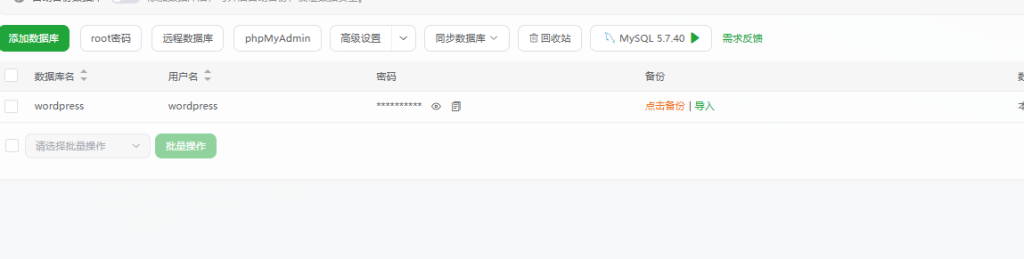
环境配置好后,就可以一键部署WordPress了。(如图首先修改root密码,记好密码否则无法顺利创建)
- 创建站点与数据库:
- 在宝塔面板首页,点击「网站」-「添加站点」。
- 填写你的域名(如果还没有域名,此处可先填写服务器的公网IP地址)。
- 系统会自动为你创建一个同名的MySQL数据库,请记录下数据库名、用户名和密码,后续安装WordPress时会用到。
- 一键部署WordPress:
- 点击宝塔面板侧的「软件商店」,找到「一键部署」分类下的WordPress,点击其右侧的「一键部署」按钮。
- 在弹出窗口中输入你的域名(或IP地址),然后点击提交。系统会自动完成WordPress程序的下载和初始配置。
- 完成安装向导:
- 在浏览器中访问你的域名(或公网IP地址),将会进入WordPress的安装界面。
- 选择语言后,需要填写数据库信息。将步骤1中记录的数据库名、用户名和密码填入相应位置,「数据库主机」通常填写
localhost,「表前缀」可使用默认的wp_。 - 点击提交,然后根据提示设置你的网站标题、管理员用户名、密码和电子邮箱。点击「安装WordPress」,安装即告完成。
🔒 基础安全与优化配置(建议完成)
网站安装成功后,为了更安全、稳定地运行,建议进行以下几项基本设置:
- 配置SSL证书(实现HTTPS加密):在宝塔面板的网站管理页面,找到「SSL」选项卡,可以选择「Let’s Encrypt」免费证书,勾选你的域名并点击申请,即可自动配置并强制HTTPS访问,让网站更安全。
- 放行必要端口:确保宝塔面板的安全设置中已放行网站所需的端口,如80(HTTP)和443(HTTPS)3306(数据库)。
- 安装必备WordPress插件:登录WordPress后台(地址通常是
你的域名/wp-admin),可以考虑安装一些常用插件来增强功能,例如用于安全防护的Wordfence、用于SEO优化的Rank Math SEO以及用于缓存加速的WP Rocket等。
作者

2830713648@qq.com
相关文章
 浙公网安备33011302000856号